
HƯỚNG DẪN SỬ DỤNG CHỨC NĂNG MYPAGE (TRANG CỦA TÔI)
I. Giới thiệu chung
MyPage (Trang của tôi) là khu vực giúp mỗi nhân sự theo dõi toàn bộ thông tin cá nhân, hiệu suất làm việc, công việc tham gia và các chỉ số tổng hợp một cách nhanh chóng, trực quan theo tháng.
II. Truy cập chức năng MyPage
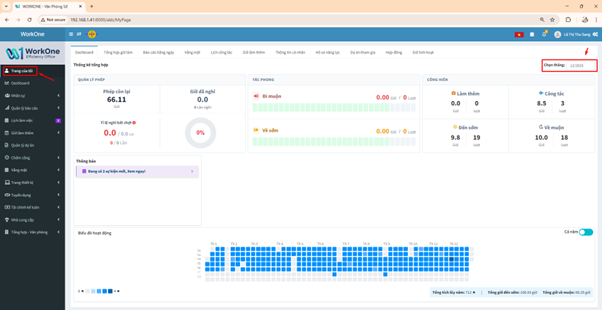
Từ menu bên trái của hệ thống WorkOne, người dùng chọn mục “Trang của tôi”. Màn hình MyPage sẽ hiển thị thông tin làm việc cá nhân theo tháng được chọn.
III. Các khu vực chính trên MyPage
Thanh menu MyPage bao gồm các tab chức năng:
- Dashboard
- Tổng hợp giờ làm
- Báo cáo hàng ngày
- Vắng mặt
- Lịch công tác
- Giờ làm thêm
- Thông tin cá nhân
- Hồ sơ năng lực
- Dự án tham gia
- Hợp đồng
- Giờ linh hoạt
Người dùng có thể nhấn vào từng tab để xem chi tiết thông tin.
1. Tab Dashboard
1.1 Khối thống kê tổng hợp
Khối thống kê hiển thị các chỉ số làm việc quan trọng trong tháng:
– Quản lý phép: Phép còn lại, giờ đã nghỉ, tỷ lệ nghỉ bất chợt.
– Tác phong: Đi muộn, về sớm.
– Cống hiến: Làm thêm, công tác, đến sớm, về muộn.
Người dùng có thể lựa chọn tháng thống kê tại góc phải màn hình.
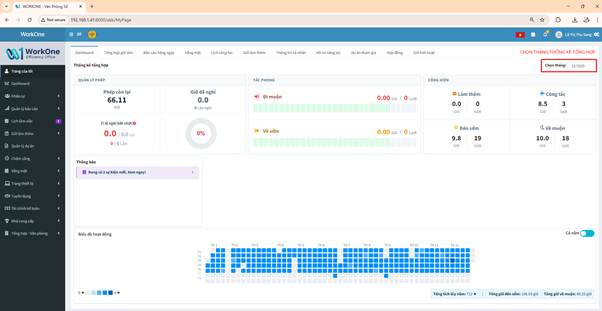
Màn hình Mypage (Trang của tôi) – Chọn tháng thống kê
1.2. Thông báo
Hiển thị các thông báo và sự kiện của cơ quan, tổ chức và doanh nghiệp liên quan đến cá nhân.
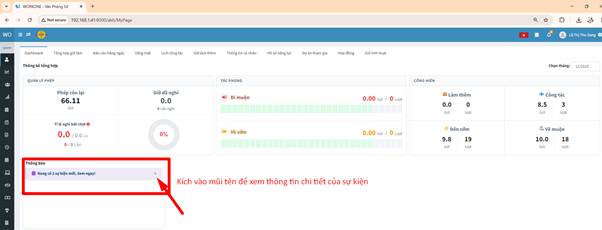
Khối thông báo
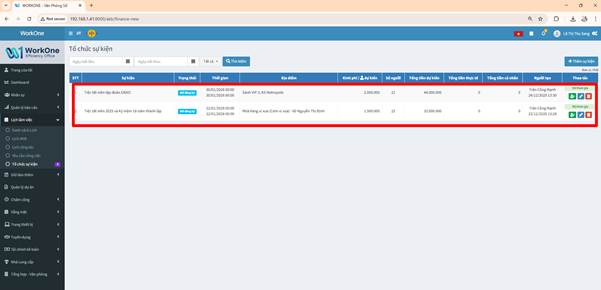
Màn hình Tổ chức sự kiện
1.3. Biểu đồ hoạt động
Biểu đồ hoạt động thể hiện trực quan tình hình làm việc của cá nhân, giúp người dùng dễ dàng theo dõi và đánh giá hiệu suất.
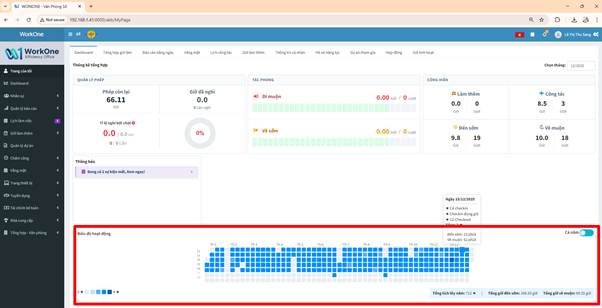
Biểu đồ hoạt động hiện thị cả năm
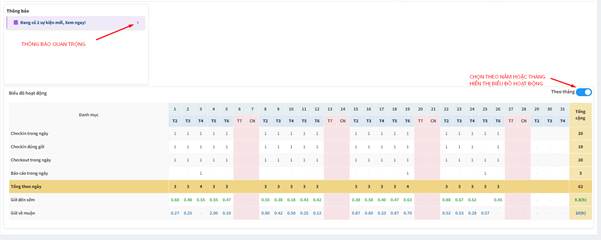
Biểu đồ hoạt động hiển thị theo tháng
Lưu ý: Có thể lựa chọn Ẩn/ hiện biểu đồ.
2. Tab tổng hợp giờ làm
2.1. Tổng hợp giờ làm việc
Màn hình Tổng hợp giờ làm giúp người dùng:
– Theo dõi tổng số giờ làm việc trong tháng
– Đối chiếu giờ làm tiêu chuẩn và giờ làm thực tế
– Tổng hợp nghỉ phép, nghỉ không phép, giờ làm thêm (OT)
– Xác định giờ chênh lệch ảnh hưởng đến lương
Cấu trúc bảng dữ liệu
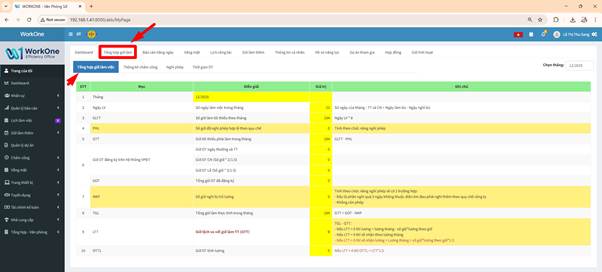
Tab Tổng hợp giờ làm việc – Cấu trúc bảng dữ liệu
2.1.1. Giải thích các chỉ tiêu
Tháng: Tháng được tổng hợp dữ liệu.
Ngày LV: Số ngày làm việc trong tháng.
GLTT: Giờ làm tối thiểu theo tháng = Ngày LV × 8.
PHL: Số giờ nghỉ phép hợp lệ.
GTT: Giờ tối thiểu phải làm trong tháng = GLTT – PHL.
Giờ OT: Bao gồm OT ngày thường, Chủ nhật và ngày lễ.
GOT: Tổng giờ OT đã đăng ký.
NKP: Số giờ nghỉ bị trừ lương.
TGL: Tổng giờ làm thực tính trong tháng = GTT + GOT – NKP.
LTT: Giờ chênh lệch so với giờ làm tiêu chuẩn.
OTTL: Giờ OT tính lương.
Lưu ý
– Dữ liệu phụ thuộc chấm công, nghỉ phép và OT đã duyệt.
– Không chỉnh sửa trực tiếp tại màn hình này.
2.2. Thống kê chấm công
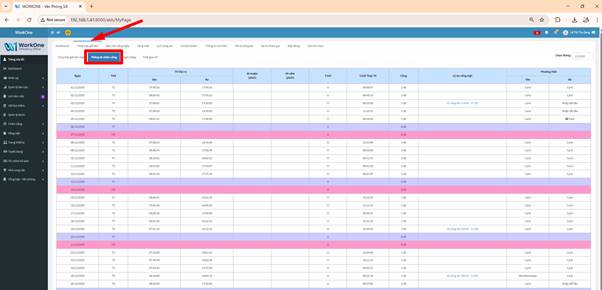
Tab Thống kê chấm công
Màn hình Thống kê chấm công cho phép người dùng theo dõi chi tiết lịch sử chấm công theo ngày trong tháng, bao gồm:
- Giờ vào – ra
- Đi muộn, về sớm
- Tổng giờ làm việc
- Công chấm công
- Lý do vắng mặt và phương thức chấm công
Đây là màn hình quan trọng để đối soát dữ liệu chấm công cá nhân trước khi tính lương.
2.2.1. Chọn tháng xem dữ liệu
- Ở góc trên bên phải màn hình, chọn tháng/năm cần xem.
- Hệ thống tự động cập nhật dữ liệu chấm công tương ứng với tháng đã chọn.
2.3. Nghỉ phép
Mục đích tab Nghỉ phép
Tab Nghỉ phép giúp người dùng:
- Theo dõi số giờ phép còn lại
- Kiểm tra lịch sử cộng – trừ phép
- Đối soát đăng ký nghỉ phép, nghỉ công tác
- Nắm rõ việc trừ phép / trừ lương trong tháng
Đây là căn cứ quan trọng cho chấm công và tính lương.
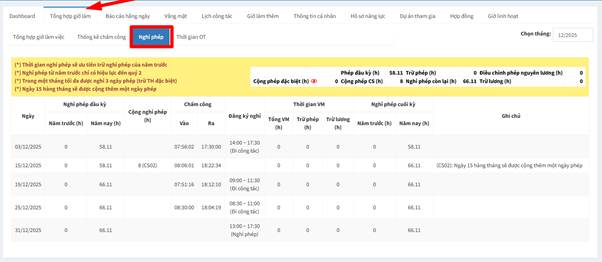
Tab hình nghỉ phép
2.3.1. Khu vực lưu ý & quy định (khung nền vàng)
Hệ thống hiển thị các quy định quan trọng về phép, ví dụ:
- Thời gian nghỉ phép sẽ ưu tiên trừ phép năm trước
- Phép năm trước chỉ có hiệu lực đến quý 2
- Mỗi tháng được nghỉ tối đa 03 ngày phép (trừ TH đặc biệt)
- Ngày 15 hằng tháng sẽ được cộng thêm 01 ngày phép
Người dùng cần đọc kỹ để tránh đăng ký nghỉ sai quy định.
2.3.2. Thông tin tổng hợp phép (góc phải)
Hiển thị số liệu tổng quan:
- Phép đầu kỳ (h): Tổng số giờ phép có đầu tháng
- Cộng phép đặc biệt (h): Phép được cộng thêm theo chính sách riêng
- Cộng phép CS (h): Phép cộng theo chính sách công ty
- Trừ phép (h): Số giờ phép đã sử dụng
- Điều chỉnh phép nguyên lương (h): Điều chỉnh thủ công (nếu có)
- Nghỉ phép còn lại (h): Số giờ phép còn lại hiện tại
- Trừ lương (h): Số giờ nghỉ bị trừ lương (nếu không đủ phép)
2.3.3. Bảng chi tiết nghỉ phép theo ngày
Thông tin ngày
Ngày: Ngày phát sinh nghỉ phép / công tác
Dữ liệu hiển thị theo từng dòng, tương ứng từng ngày trong tháng
Nghỉ phép đầu kỳ
Năm trước (h): Số giờ phép chuyển từ năm trước
Năm nay (h): Số giờ phép được cấp trong năm hiện tại
Cộng nghỉ phép
Hiển thị số giờ phép được cộng thêm trong ngày
Ví dụ: 8 (CS02) – cộng 1 ngày phép theo chính sách công ty
Chấm công
Vào / Ra: Giờ chấm công thực tế trong ngày
Dùng để đối chiếu với thời gian đăng ký nghỉ
Đăng ký nghỉ
Hiển thị khoảng thời gian đã đăng ký:
Nghỉ phép
Đi công tác
Ví dụ:
09:00 ~ 11:30 (Đi công tác)
13:00 ~ 17:30 (Nghỉ phép)
Thời gian vắng mặt (VM)
Tổng VM (h): Tổng số giờ vắng mặt trong ngày
Trừ phép (h): Số giờ VM được trừ vào phép
Trừ lương (h): Số giờ VM bị trừ lương nếu không đủ phép
Nghỉ phép cuối kỳ
Năm trước (h): Phép năm trước còn lại sau khi trừ
Năm nay (h): Phép năm hiện tại còn lại
Đây là số liệu quan trọng để biết còn bao nhiêu phép có thể sử dụng.
Ghi chú
Hiển thị thông tin giải thích chi tiết:
Lý do cộng phép
Ghi chú chính sách
Ví dụ: “Ngày 15 hằng tháng sẽ được cộng thêm một ngày phép”
Cách kiểm tra & đối soát nghỉ phép
Người dùng nên:
- Kiểm tra đăng ký nghỉ đã đúng thời gian chưa
- Đối chiếu giờ trừ phép / trừ lương
- Theo dõi phép còn lại cuối kỳ
- Kiểm tra các dòng ghi chú chính sách
Nếu phát hiện sai lệch, liên hệ Nhân sự/Quản lý để được hỗ trợ điều chỉnh.
Lợi ích khi sử dụng tab Nghỉ phép
Minh bạch dữ liệu phép năm
Chủ động kế hoạch nghỉ ngơi
Tránh trừ lương ngoài ý muốn
Giảm sai sót khi tính công – lương
2.4 Thời gian OT
Thời gian OT thuộc tab Tổng hợp giờ làm giúp nhân viên theo dõi chi tiết các khoảng thời gian làm thêm ngoài giờ trong tháng. Hệ thống tự động tổng hợp dữ liệu từ các bản đăng ký OT đã được phê duyệt, giúp minh bạch hóa quá trình tính công và thù lao làm thêm.
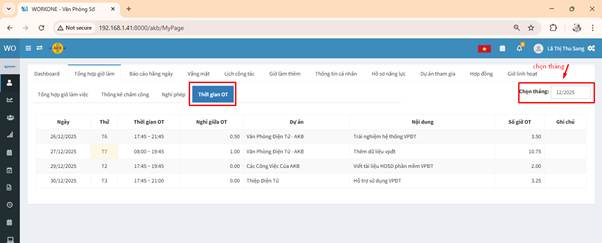
Tab Thời gian OT
Màn hình bao gồm các khu vực chức năng chính sau:
| Thành phần | Chức năng |
| Chọn tháng (Filter) | Cho phép người dùng chọn Tháng/Năm muốn xem dữ liệu. |
| Bảng dữ liệu OT | Hiển thị chi tiết từng ngày làm thêm trong tháng đã chọn. |
| Thông tin tóm tắt | Hiển thị các mốc thời gian, dự án và số giờ OT cụ thể. |
3. Tab Báo cáo hàng ngày
Báo cáo hằng ngày cho phép nhân viên ghi lại chi tiết các đầu việc đã thực hiện trong ngày, thời gian hoàn thành và trạng thái của từng công việc. Đây là cơ sở để cấp quản lý theo dõi sát sao tiến độ dự án và đánh giá hiệu quả làm việc của từng cá nhân.
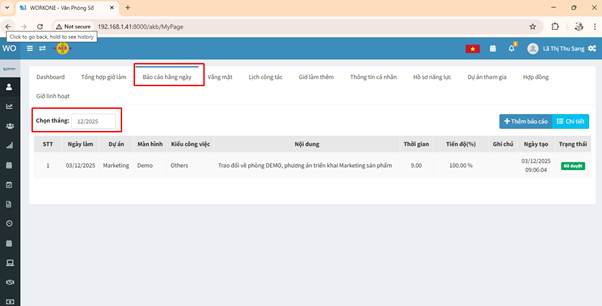
Tab Báo cáo hàng ngày
Nút chức năng:
- Chọn tháng: Bộ lọc cho phép xem lại lịch sử báo cáo của các tháng trước đó.
- Thêm báo cáo: Nút chức năng (màu xanh dương có dấu cộng) để tạo mới nội dung công việc hằng ngày.
- Chi tiết: Nút xem thông tin đầy đủ hoặc chuyển đổi chế độ hiển thị báo cáo.
- Bảng thống kê: Hiển thị chi tiết STT, Ngày làm, Dự án, Nội dung, Thời gian, Tiến độ và Trạng thái (Đã duyệt/ Đợi Duyệt).
3.1. Xem lịch sử báo cáo
Tại ô Chọn tháng, nhấn vào và chọn tháng/năm muốn tra cứu (Ví dụ: 12/2025).
Danh sách báo cáo trong tháng đó sẽ hiển thị bên dưới theo thứ tự thời gian.
3.2 Thêm báo cáo mới
Nhấn nút [+ Thêm báo cáo]
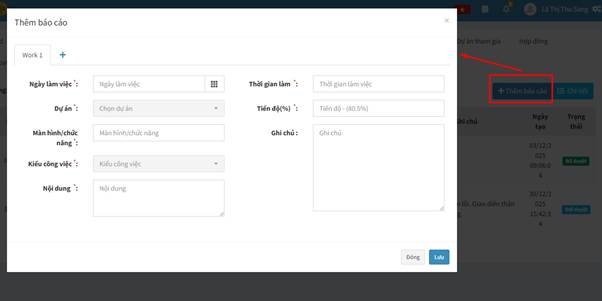
Cửa sổ Thêm báo cáo
Điền đầy đủ các trường thông tin: Ngày làm việc, Dự án, Tiến độ (%) … cho công việc đó.
Kiểm tra các thông tin và nhấn lưu.
(Theo dõi cột Trạng thái để biết khi nào báo cáo đã được phê duyệt chính thức.)
3.3 Chi tiết
Báo cáo trong tháng đã chọn được hiển thị
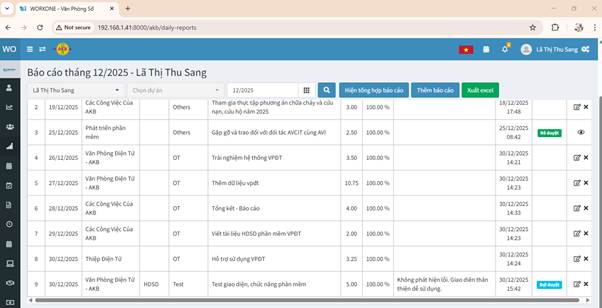
Màn Báo cáo tháng
4. Vắng mặt
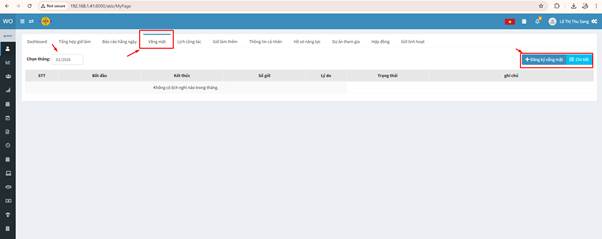
Tab Vắng mặt
Màn hình này cho phép nhân viên quản lý, theo dõi và đăng ký các đợt nghỉ phép hoặc vắng mặt trong tháng.
4.1. Truy cập vào mục Vắng mặt
Tại màn hình MyPage, thanh menu điều hướng nằm ngang, chọn tab “Vắng mặt” (được đánh dấu khung đỏ ở giữa màn hình). Đây là nơi hiển thị toàn bộ lịch sử nghỉ phép.
4.2. Bộ lọc thời gian (Chọn tháng)
Vị trí: Phía bên trái màn hình, dưới tab menu.
Cách dùng: Nhấp vào ô “Chọn tháng” (hiện đang hiển thị 01/2026) để chọn tháng/năm muốn kiểm tra.
Tác dụng: Hệ thống sẽ lọc và hiển thị tất cả các đơn vắng mặt phát sinh trong khoảng thời gian đã chọn tại bảng danh sách phía dưới.
4.3. Cách Đăng ký vắng mặt
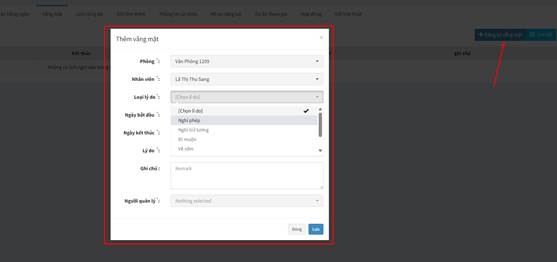
Cửa sổ Thêm vắng mặt
Để tạo một đơn xin nghỉ phép hoặc báo vắng mặt, thực hiện các bước sau:
Nhấn vào nút màu xanh dương “+ Đăng ký vắng mặt” ở góc trên cùng bên phải.
Một cửa sổ (form) sẽ hiện ra. Cần điền đầy đủ các thông tin:
Loại nghỉ: (Nghỉ phép, nghỉ trừ lương, đi muộn, về sớm…).
Thời gian: Chọn ngày/giờ Bắt đầu và Kết thúc.
Lý do: Ghi ngắn gọn lý do vắng mặt.
Người quản lý: chọn người quản lý trực tiếp để duyệt lịch nghỉ
Nhấn Lưu để hoàn tất.
4.4. Xem chi tiết và Trạng thái
Nút “Chi tiết”: Nằm cạnh nút Đăng ký, giúp xem bảng Quản lý vắng mặt chi tiết hơn.
Màn Quản lý vắng mặt
Trạng thái: Theo dõi xem đơn đang ở trạng thái nào (Chờ duyệt, Đã duyệt, hoặc Từ chối).
Lưu ý: Nếu bảng hiển thị dòng chữ “Không có lịch nghỉ nào trong tháng”, nghĩa là chưa đăng ký hoặc không có ngày nghỉ nào được ghi nhận trong tháng đang chọn.
5. Lịch công tác
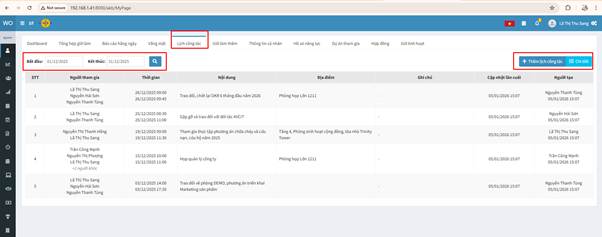
Màn hình Lịch công tác
Màn hình này giúp quản lý, theo dõi các buổi họp, sự kiện hoặc lịch đi công tác của cá nhân và các thành viên trong nhóm.
5.1. Truy cập chức năng
Tại màn hình MyPage, thanh menu điều hướng nằm ngang, chọn tab “Lịch công tác” (đang được đánh dấu khung đỏ ở phía trên).
5.2. Bộ lọc tìm kiếm lịch công tác
Để tìm kiếm lịch trình trong một khoảng thời gian nhất định, sử dụng công cụ lọc ở góc trên bên trái:
Bắt đầu: Nhập hoặc chọn ngày bắt đầu tìm kiếm (ví dụ: 01/12/2025).
Kết thúc: Nhập hoặc chọn ngày kết thúc tìm kiếm (ví dụ: 31/12/2025).
Nút tìm kiếm (biểu tượng kính lúp): Nhấn vào đây để hệ thống cập nhật danh sách theo thời gian đã chọn.
5.3. Xem danh sách lịch công tác
Bảng danh sách hiển thị các thông tin chi tiết bao gồm:
Người tham gia: Danh sách các nhân sự cùng tham gia buổi công tác/họp.
Thời gian: Hiển thị ngày và giờ bắt đầu/kết thúc cụ thể.
Nội dung: Chủ đề hoặc mục đích của buổi làm việc.
Nơi diễn ra sự kiện: Địa điểm chi tiết cụ thể.
Người tạo: Tên người đã đăng ký lịch trình này và thời gian cập nhật lần cuối.
5.4. Thêm mới và Xem chi tiết
Tại góc trên bên phải màn hình có hai nút chức năng quan trọng:
+ Thêm lịch công tác: Nhấn vào đây để mở form đăng ký lịch mới. sẽ cần điền nội dung, chọn người tham gia, thời gian và địa điểm.
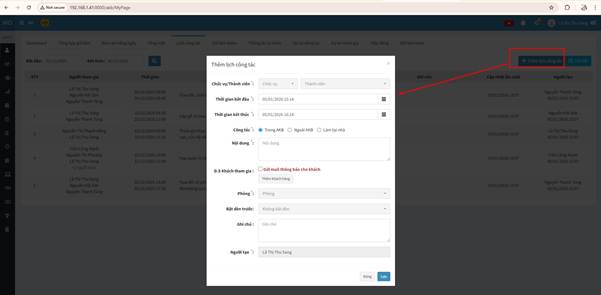
Cửa sổ Thêm lịch công tác
Chi tiết: Nhấn vào “Chi tiết” sẽ dẫn đến mà Lịch công tác và có thể tổng hợp hơn về lịch công tác của toàn thể cán bộ, nhân viên trong cơ quan, doanh nghiệp.
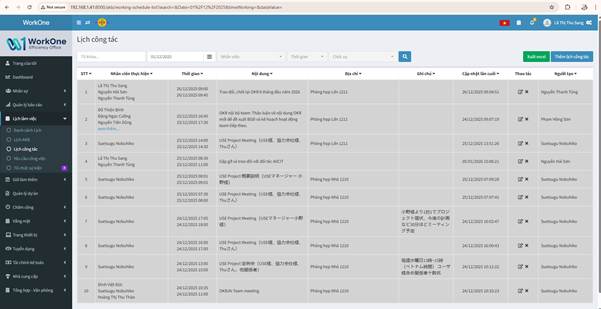
Màn hình Lịch công tác
6. Giờ làm thêm
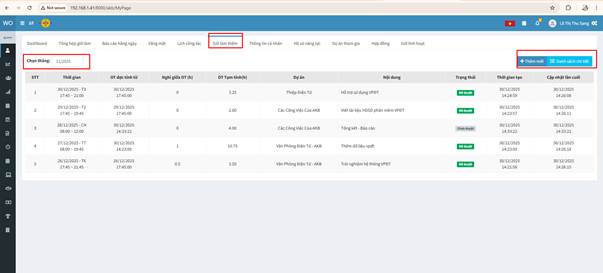
Màn hình Giờ làm thêm
Màn hình này cho phép nhân viên theo dõi, đăng ký và kiểm tra trạng thái phê duyệt các giờ làm thêm ngoài giờ quy định.
6.1. Truy cập chức năng
Tại màn hình MyPage, thanh menu điều hướng nằm ngang, chọn tab “Giờ làm thêm”.
6.2. Bộ lọc thời gian
Chọn tháng: Sử dụng ô nhập liệu ở góc trái để chọn tháng và năm muốn xem dữ liệu (Ví dụ trong hình là tháng 12/2025).
Hệ thống sẽ tự động hiển thị danh sách các đợt làm thêm tương ứng với tháng được chọn.
6.3. Theo dõi danh sách làm thêm
Bảng dữ liệu cung cấp các thông tin chi tiết sau:
Thời gian: Hiển thị ngày và khoảng giờ làm việc thực tế (Ví dụ: 17:45 ~ 21:00).
OT được tính từ: Thời điểm bắt đầu tính giờ làm thêm theo quy định.
Nghỉ giữa OT (h): Số giờ nghỉ giải lao trong quá trình làm thêm.
OT Tạm tính (h): Tổng số giờ làm thêm sau khi đã trừ giờ nghỉ.
Dự án & Nội dung: Tên dự án đang thực hiện và mô tả chi tiết công việc cụ thể.
Trạng thái: Theo dõi tình trạng đơn đăng ký:
Đã duyệt (màu xanh): Giờ làm thêm đã được xác nhận.
Chưa duyệt (màu xám): Đơn đang chờ cấp quản lý xem xét.
6.4. Các thao tác chính
Tại góc trên bên phải có hai nút chức năng:
+ Thêm mới: Nhấn vào đây để tạo đơn đăng ký làm thêm giờ mới. Cần điền các thông tin về ngày, giờ, dự án và nội dung công việc.
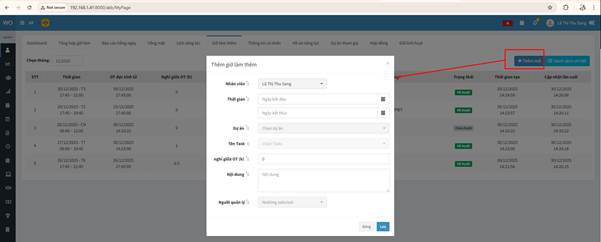
Cửa sổ Thêm giờ làm thêm
Danh sách chi tiết: Kích vào “Danh sách chi tiết” sẽ hiển thị màn Danh sách chi tiết giờ làm thêm. Để xem bảng tổng hợp chi tiết hơn về các giờ làm thêm.
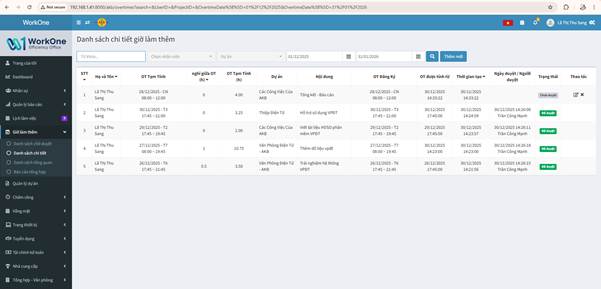
Màn hình Danh sách chi tiết giờ làm thêm
7. Thông tin cá nhân
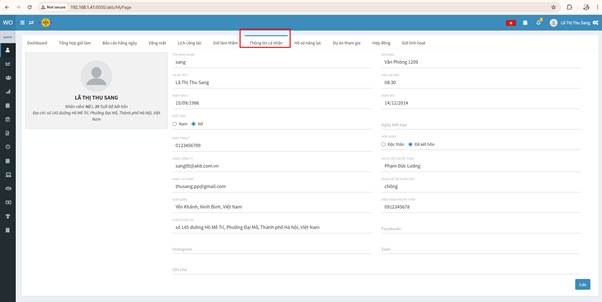
Màn hình Thông tin cá nhân
Màn hình này cho phép nhân viên xem và cập nhật các thông tin cơ bản, thông tin liên lạc và thông tin gia đình trên hệ thống.
7.1. Truy cập chức năng
Tại màn hình MyPage, thanh menu điều hướng nằm ngang, chọn tab “Thông tin cá nhân” (được đánh dấu khung đỏ ở giữa phía trên).
7.2. Các nhóm thông tin chính
Màn hình được chia thành hai cột chính với các trường dữ liệu cụ thể:
Thông tin định danh & Liên lạc (Cột trái):
Ảnh đại diện & Tóm tắt: Hiển thị họ tên, tuổi, tình trạng hôn nhân và địa chỉ thường trú.
Tên đăng nhập: Tên dùng để truy cập hệ thống.
Họ và tên / Ngày sinh / Giới tính: Thông tin cơ bản của nhân viên.
Điện thoại & Email: Bao gồm cả email công ty và email cá nhân để nhận thông báo.
Quê quán & Chỗ ở hiện tại: Địa chỉ chi tiết để quản lý hồ sơ.
Mạng xã hội: Các liên kết như Instagram, Facebook, Zalo.
Thông tin công việc & Gia đình (Cột phải):
Bộ phận: Phòng ban đang công tác.
Giờ làm việc & Ngày vào: Thời gian bắt đầu làm việc chính thức tại công ty.
Tình trạng hôn nhân: Độc than/Đã kết hôn.
Thông tin người thân: Họ tên, quan hệ (bố/mẹ/vợ/chồng/con…) và số điện thoại liên hệ khẩn cấp.
7.3. Cách cập nhật thông tin
Để thay đổi thông tin, bạn thực hiện các bước sau:
Nhấp trực tiếp vào các ô nhập liệu (text box) hoặc chọn các nút radio (ví dụ: Nam/Nữ, Độc thân/Đã kết hôn) để thay đổi nội dung.
Kiểm tra kỹ các thông tin quan trọng như số điện thoại và email.
Sau khi hoàn tất, nhấn nút “Lưu” màu xanh ở góc dưới cùng bên phải màn hình để hệ thống ghi nhận các thay đổi.
8. Hồ sơ năng lực
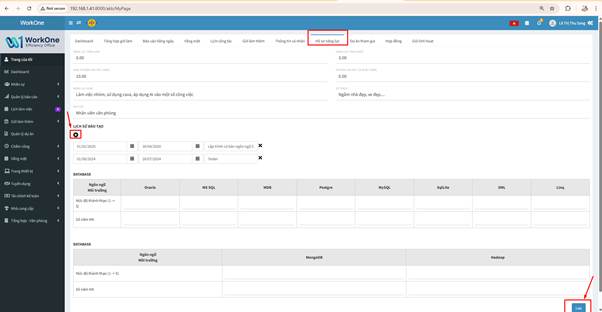
Màn hình Hồ sơ năng lực
Màn hình này dùng để quản lý trình độ chuyên môn, kỹ năng và quá trình đào tạo của nhân viên.
Thông tin năng lực: Cập nhật các chỉ số về năng lực ngoại ngữ (Tiếng Anh, Tiếng Nhật), số năm kinh nghiệm và các năng lực khác.
Lịch sử đào tạo: Nhấn biểu tượng (+) để thêm khóa đào tạo mới.
Nhập thời gian bắt đầu, kết thúc và tên khóa học (ví dụ: Lập trình C, Tester).
Kỹ năng Database: Đánh giá mức độ thành thạo (từ 1 đến 5) và số năm kinh nghiệm đối với các hệ quản trị cơ sở dữ liệu như Oracle, MS SQL, MySQL, MongoDB, v.v.
Lưu dữ liệu: Sau khi nhập liệu, nhấn nút Lưu ở góc dưới bên phải để cập nhật hồ sơ.
9. Dự án tham gia
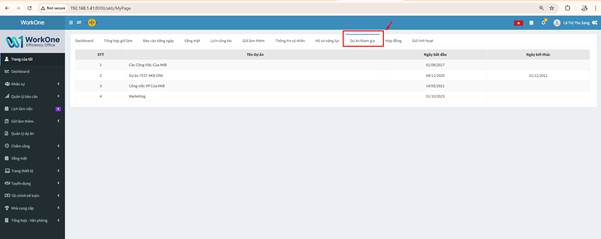
Màn hình Dự án tham gia
Màn hình này cung cấp cho nhân viên cái nhìn tổng quan về tất cả các dự án mà mình đã và đang tham gia trong quá trình làm việc tại công ty.
9.1. Truy cập chức năng
Trên thanh menu điều hướng nằm ngang, nhấn chọn tab “Dự án tham gia” (nằm giữa tab “Hồ sơ năng lực” và “Hợp đồng”).
9.2. Theo dõi danh sách dự án
Dữ liệu được trình bày dưới dạng bảng danh sách giúp bạn dễ dàng theo dõi các thông tin sau:
STT: Số thứ tự của các dự án trong danh sách.
Tên Dự án: Tên gọi cụ thể của dự án bạn được phân công.
Ngày bắt đầu: Thời điểm chính thức bạn bắt đầu tham gia vào dự án đó.
Ngày kết thúc: Thời hạn dự án hoàn thành hoặc thời điểm bạn kết thúc nhiệm vụ tại dự án đó.
Lưu ý: Nếu cột này để trống, có nghĩa là dự án đó vẫn đang được triển khai và bạn vẫn đang là thành viên tham gia.
9.3. Ý nghĩa của màn hình
Quản lý tiến độ cá nhân: Giúp bạn nắm rõ mình đang tham gia bao nhiêu dự án cùng lúc để sắp xếp thời gian hợp lý.
Tra cứu lịch sử: Dễ dàng xem lại các dự án trong quá khứ để phục vụ việc làm báo cáo hoặc cập nhật hồ sơ năng lực.
10. Hợp đồng
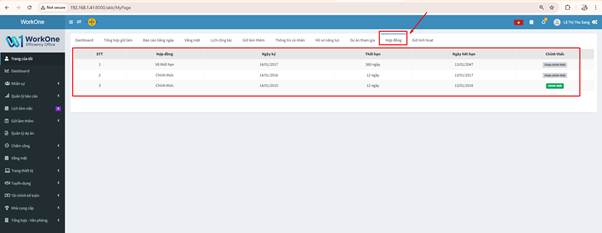
Màn hình hợp đồng
Màn hình này cho phép nhân viên theo dõi toàn bộ lịch sử các loại hợp đồng lao động đã ký kết với công ty, từ lúc bắt đầu làm việc cho đến hiện tại.
10.1. Truy cập chức năng
Trên thanh menu điều hướng chính của trang cá nhân, nhấn chọn tab “Hợp đồng” (nằm giữa tab “Dự án tham gia” và “Giờ linh hoạt”).
10.2. Các thông tin chi tiết trong danh sách
Bảng dữ liệu hiển thị lịch sử hợp đồng của bạn theo các cột sau:
STT: Số thứ tự các bản hợp đồng đã ký.
Hợp đồng: Loại hợp đồng lao động.
Ngày ký: Ngày văn bản hợp đồng chính thức có hiệu lực.
Thời hạn: Khoảng thời gian hiệu lực của hợp đồng.
Ngày hết hạn: Ngày hợp đồng hiện tại kết thúc hiệu lực.
Chính thức: Trạng thái xác nhận của hợp đồng:
- Chính thức (màu xanh): Hợp đồng hiện đang có hiệu lực cao nhất.
- Chưa chính thức (màu xám): Các hợp đồng cũ đã hết hạn hoặc các bản ghi lịch sử.
10.3. Ý nghĩa của việc theo dõi Hợp đồng
Nắm bắt thời hạn: Giúp bạn chủ động biết được thời điểm sắp hết hạn hợp đồng để thực hiện các thủ tục tái ký hoặc gia hạn với phòng nhân sự.
Kiểm tra tính chính xác: Đảm bảo các thông tin về loại hợp đồng và ngày ký khớp với văn bản giấy bạn đã ký kết.
Lưu ý: Nếu bạn phát hiện thông tin về ngày hết hạn hoặc loại hợp đồng có sai sót so với thực tế, hãy liên hệ với bộ phận Nhân sự để cập nhật lại trên hệ thống.
- Giờ linh hoạt
Giờ làm linh hoạt là khoảng thời gian cho phép thay đổi làm việc quy định tạm thời cho một nhân viên nào đó.
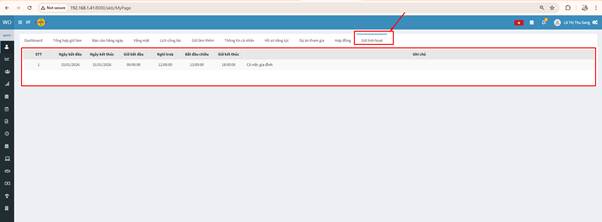
Màn hình Giờ linh hoạt
Ví dụ: Giờ làm quy định là 8h30 – 17h30. Khi thêm giờ làm linh hoạt từ 9h00-18h00 cho ngày 6/1-6/2 thì giờ làm quy định mới của người dùng là 9h00-18h00 từ 6/1 đến 6/2. Từ 7/2 sẽ quay lại giờ làm quy định của công ty là 8h30 – 17h30.
🤝 Thông tin liên hệ:
CÔNG TY CP PHÁT TRIỂN GIẢI PHÁP SỐ ĐẠI VIỆT
📍 P1209, Trinity Tower Số 145 Hồ Mễ Trì, Đại Mỗ, Hà Nội
📞 (+8424)3.787.7526 | Zalo: 0979.33.88.11
📧 info@daviso.vn
Các sản phẩm dịch vụ công ty đang cung cấp: