
Chức năng Danh sách nhân viên giúp quản trị viên hoặc bộ phận nhân sự quản lý toàn bộ thông tin nhân sự trong công ty, từ thông tin liên lạc, vị trí công tác đến trạng thái hợp đồng.
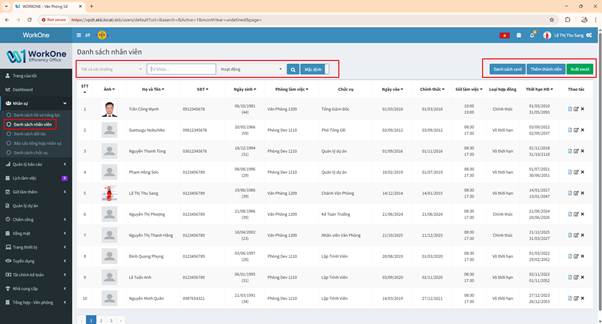
Màn hình Danh sách nhân viên
1. Cách truy cập
Tại thanh menu bên trái, chọn mục Nhân sự -> Sau đó chọn menu con Danh sách nhân viên.
2. Các thành phần chính trên giao diện
A. Bộ lọc và Tìm kiếm
Hệ thống cung cấp các công cụ để nhanh chóng tìm thấy nhân viên cần thiết:
- Tất cả các trường: Chọn tiêu chí tìm kiếm (“Ngày sinh”, “Ngày vào”, “Ngày làm chính thức”).
- Ô nhập từ khóa: Nhập tên hoặc thông tin cần tìm.
- Trạng thái: Lọc theo nhân viên đang “Hoạt động”, “Không hoạt động” hoặc “Nghỉ việc”.
- Nút Tìm kiếm (biểu tượng kính lúp): Thực hiện lệnh lọc.
- Nút Mặc định/ Nút Chi tiết: Chuyển đổi trạng thái hiển thị thông tin của nhân viên
B. Danh sách hiển thị (Bảng dữ liệu)
Bảng hiển thị các thông tin cơ bản của nhân viên bao gồm:
- Ảnh: Ảnh đại diện nhân sự.
- Họ và Tên / Tên đăng nhập: Thông tin định danh cá nhân.
- SĐT / Email công ty: Thông tin liên lạc chính thức.
- Ngày sinh: Hiển thị ngày sinh và số tuổi (trong ngoặc).
- Phòng làm việc & Chức vụ: Vị trí công tác hiện tại.
- Thời hạn HĐ: Ngày bắt đầu và kết thúc hợp đồng lao động.
C. Các nút tác vụ nhanh (Góc trên bên phải)
- Danh sách card: Xuất file name card danh sách nhân viên
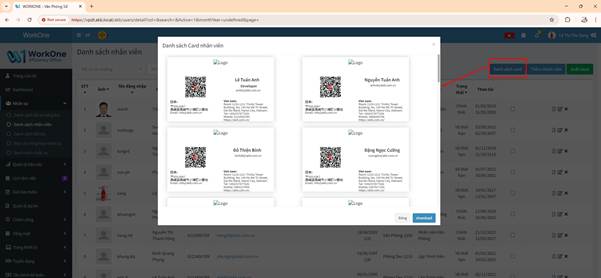
- Thêm thành viên: Mở form để tạo mới hồ sơ nhân viên.
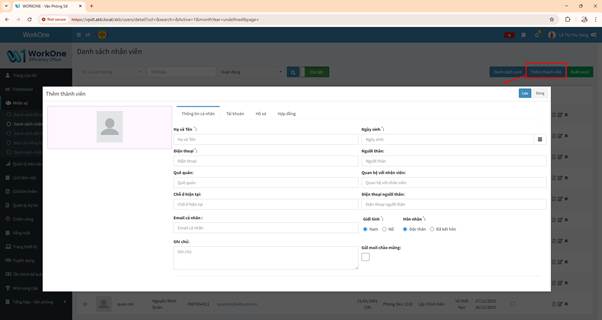
- Xuất Excel: Trích xuất toàn bộ danh sách nhân viên ra file Excel để báo cáo.
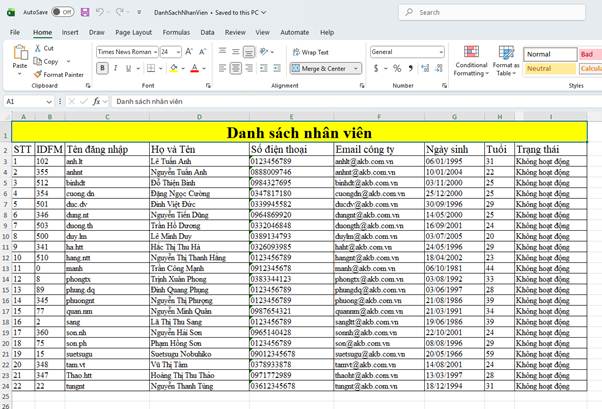
3. Hướng dẫn thao tác chi tiết
Thao tác 1: Tìm kiếm nhân viên
- Nhập tên nhân viên vào ô “Từ khóa…”.
- Nhấn nút Tìm kiếm.
- Để quay lại danh sách đầy đủ, nhấn nút Mặc định.
Thao tác 2: Xem chi tiết và Chỉnh sửa
Tại cột Thao tác (cột cuối cùng bên phải), có thể sử dụng các biểu tượng:
- Biểu tượng file: Xuất hồ sơ của một cá nhân
- Biểu tượng Xem/Sửa (Hình tờ giấy và bút): Nhấn vào đây để thay đổi thông tin cá nhân, hợp đồng…. của nhân viên.
- Biểu tượng Xóa (Dấu X): Dùng để xóa hồ sơ nhân viên
Thao tác 3: Thay đổi chế độ hiển thị
Nếu muốn xem thêm thông tin Email công ty và Tên đăng nhập ngay tại màn hình chính:
- Nhấn vào nút “Mặc đinh” để chuyển sang chế độ hiển thị “Chi tiết”.

Màn hình Danh sách nhân viên
🤝 Thông tin liên hệ:
CÔNG TY CP PHÁT TRIỂN GIẢI PHÁP SỐ ĐẠI VIỆT
📍 P1209, Trinity Tower Số 145 Hồ Mễ Trì, Đại Mỗ, Hà Nội
📞 (+8424)3.787.7526 | Zalo: 0979.33.88.11
📧 info@daviso.vn
Các sản phẩm dịch vụ công ty đang cung cấp: