
HƯỚNG DẪN SỬ DỤNG: MÀN HÌNH CHỐT NGÀY PHÉP CHUYỂN NĂM
Màn hình này cho phép bộ phận Nhân sự (HR) kiểm tra, xác nhận số ngày phép dư và thực hiện chuyển sang năm mới cho toàn bộ nhân viên trong công ty.
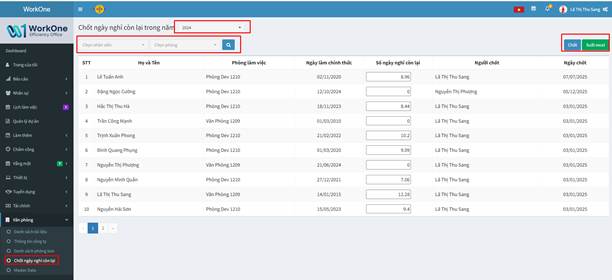
Màn hình Chốt ngày phép còn lại
1. Quản lý danh sách Chốt ngày phép (Giao diện chính)
Tại màn hình danh sách, bạn có thể theo dõi tình hình chốt phép của các năm:
- Bộ lọc tra cứu: Lọc dữ liệu theo Năm (Ví dụ: 2024, 2025) để xem lại lịch sử chốt phép.
- Bảng dữ liệu: Hiển thị danh sách các lần chốt phép đã thực hiện với các thông tin: Năm, Mô tả, Người tạo, Ngày tạo.
- Nút Chốt ngày phép (Màu xanh dương): Nhấn để bắt đầu khởi tạo đợt chốt phép mới cho năm hiện tại.
2. Quy trình Thực hiện Chốt ngày phép (Màn hình Popup)
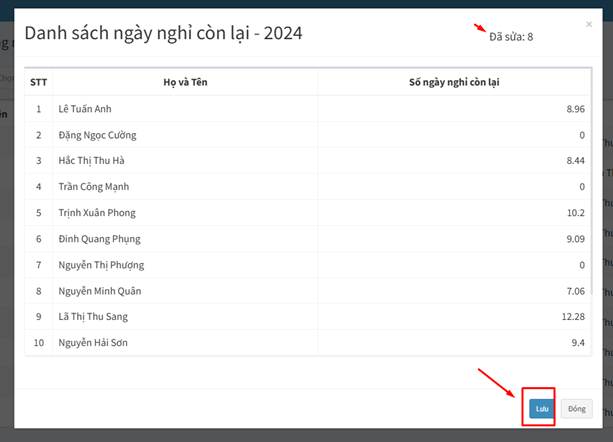
Để thực hiện chốt và chuyển phép, bạn thực hiện theo các bước sau:
Bước 1: Khởi tạo thông tin chung
- Năm (*): Chọn năm muốn chốt (Ví dụ: Năm 2025).
- Mô tả: Nhập thông tin để ghi nhớ (Ví dụ: “Chốt phép năm 2025 chuyển sang năm 2026”).
- Danh sách nhân viên: Hệ thống sẽ tự động liệt kê tất cả nhân viên chính thức cùng các chỉ số phép tương ứng.
Bước 2: Kiểm tra các chỉ số phép
Bạn cần đối soát dữ liệu tại các cột quan trọng sau:
- Phép tồn năm cũ: Số ngày phép còn dư từ năm trước đó chuyển sang.
- Tổng phép trong năm: Tổng số ngày phép nhân viên có được trong năm đang chốt.
- Số phép đã nghỉ: Tổng số ngày phép nhân viên đã sử dụng thực tế.
- Số phép còn lại: Số ngày phép dư tính đến thời điểm chốt (Công thức: Tổng phép – Đã nghỉ).
Bước 3: Xác nhận Chốt phép
- Sau khi kiểm tra dữ liệu khớp với thực tế, bạn nhấn nút Lưu (màu xanh dương).
- Hệ thống sẽ ghi nhận số ngày tại cột “Số phép còn lại” của năm cũ để làm căn cứ tính “Phép tồn” cho năm mới.
WorkOne, #Văn Phòng số, #Doanh nghiệp số, #Màn hình MÀN HÌNH CHỐT NGÀY PHÉP, #CHỐT PHÉP
🤝 Thông tin liên hệ:
CÔNG TY CP PHÁT TRIỂN GIẢI PHÁP SỐ ĐẠI VIỆT
📍 P1209, Trinity Tower Số 145 Hồ Mễ Trì, Đại Mỗ, Hà Nội
📞 (+8424)3.787.7526 | Zalo: 0979.33.88.11
📧 info@daviso.vn
Các sản phẩm dịch vụ công ty đang cung cấp: