
HƯỚNG DẪN SỬ DỤNG: CHỨC NĂNG THIẾT LẬP LỊCH LÀM VIỆC CÔNG TY
Chức năng này cho phép quản trị viên thiết lập chi tiết lịch làm việc các ngày làm việc, ngày nghỉ lễ, ngày làm bù và các sự kiện nội bộ cho toàn công ty theo từng năm.
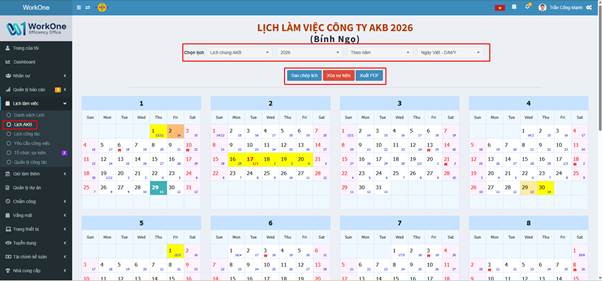
Màn hình Thiết lập lịch làm việc
1. Giao diện tổng quan và Bộ lọc
Tại màn hình chính của Lịch làm việc, bạn có thể tùy chỉnh chế độ hiển thị:
- Chọn lịch: Lựa chọn loại lịch cụ thể cần thiết lập (Ví dụ: Lịch chung AKB).
- Chọn năm: Xem và thiết lập dữ liệu cho năm hiện tại hoặc các năm tiếp theo.
- Chế độ xem: Chọn hiển thị theo năm (nhìn toàn cảnh 12 tháng) hoặc theo tháng.
- Định dạng ngày: Tùy chọn hiển thị ngày theo định dạng Việt Nam (D/M/Y) hoặc quốc tế.
2. Các tính năng quản lý chính
- Sao chép lịch: Dùng để nhân bản dữ liệu từ năm này sang năm khác nhằm tiết kiệm thời gian thiết lập.
- Xóa sự kiện: Loại bỏ hàng loạt các thiết lập sự kiện đã chọn trong năm.
- Xuất PDF: Kết xuất toàn bộ lịch làm việc ra định dạng PDF để in ấn hoặc thông báo cho nhân viên.
3. Hướng dẫn chi tiết các Cửa sổ (Pop-up)
A. Cửa sổ “Cập nhật sự kiện”
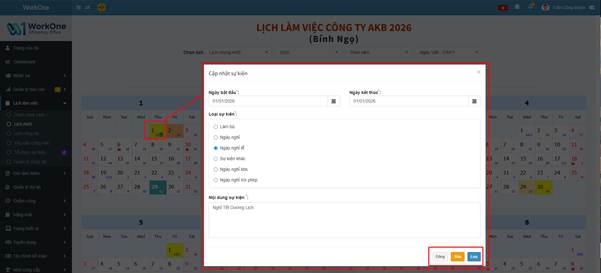
Cửa sổ Cập nhật sự kiện
Để mở cửa sổ này, bạn nhấn trực tiếp vào một ngày bất kỳ trên bảng lịch.
- Ngày bắt đầu & Ngày kết thúc: Chọn khoảng thời gian diễn ra sự kiện/ngày nghỉ.
- Loại sự kiện: Tích chọn vào phân loại tương ứng:
- Làm bù: Thiết lập ngày làm việc vào cuối tuần để bù cho ngày nghỉ.
- Ngày nghỉ / Ngày nghỉ lễ: Đánh dấu các ngày nghỉ theo quy định nhà nước hoặc công ty.
- Sự kiện khác / Ngày nghỉ kbs: Các hoạt động đặc thù của tổ chức.
- Ngày nghỉ trừ phép: Ngày nghỉ được tính vào quỹ phép năm của nhân viên.
- Nội dung sự kiện: Nhập tên hoặc mô tả ngắn (Ví dụ: “Nghỉ Tết Dương Lịch”).
- Thao tác: Nhấn Lưu để cập nhật, Xóa để gỡ bỏ thiết lập của ngày đó hoặc Đóng để thoát.
B. Cửa sổ “Sao chép sự kiện”
Dùng khi bạn muốn chuyển toàn bộ khung ngày nghỉ và lịch làm việc của năm hiện tại sang năm kế tiếp.
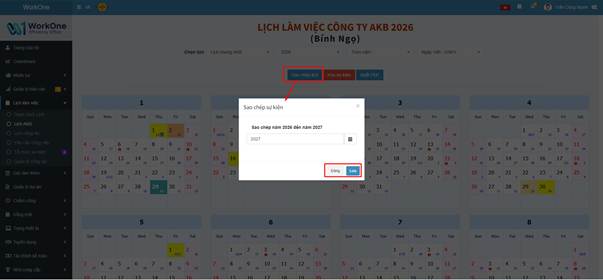
Cửa sổ sao chép toàn bộ sự kiện của năm trước
- Hướng dẫn: Nhấn nút Sao chép lịch trên thanh công cụ.
- Năm đích: Nhập năm bạn muốn sao chép dữ liệu đến (Ví dụ: từ 2026 đến 2027).
- Thực hiện: Nhấn biểu tượng lịch để chọn năm và nhấn Lưu để hệ thống tự động đồng bộ dữ liệu sang năm mới.
4. Quy ước màu sắc trên lịch
Hệ thống sử dụng màu sắc để giúp bạn nhận diện nhanh các loại ngày:
- Màu vàng: Thường đại diện cho các ngày lễ hoặc sự kiện quan trọng.
- Màu xanh lá cây: Ngày hiện tại hoặc ngày đã được đánh dấu đặc biệt.
- Màu đỏ (chữ): Thường dành cho các ngày Chủ nhật hoặc ngày nghỉ chính thức.
🤝 Thông tin liên hệ:
CÔNG TY CP PHÁT TRIỂN GIẢI PHÁP SỐ ĐẠI VIỆT
📍 P1209, Trinity Tower Số 145 Hồ Mễ Trì, Đại Mỗ, Hà Nội
📞 (+8424)3.787.7526 | Zalo: 0979.33.88.11
📧 info@daviso.vn
Các sản phẩm dịch vụ công ty đang cung cấp: