
HƯỚNG DẪN SỬ DỤNG: CHỨC NĂNG QUẢN LÝ GIỜ LÀM
I. HƯỚNG DẪN: THIẾT LẬP GIỜ LÀM LINH HOẠT
Chức năng này cho phép quản lý chỉ định khung giờ làm việc riêng biệt cho từng cá nhân (hoặc nhóm nhân sự) thay vì áp dụng khung giờ hành chính chung của Cơ quan, tổ chức, công ty. Điều này đặc biệt hữu ích cho nhân viên làm ca, làm part-time hoặc nhân sự có chế độ ưu tiên.
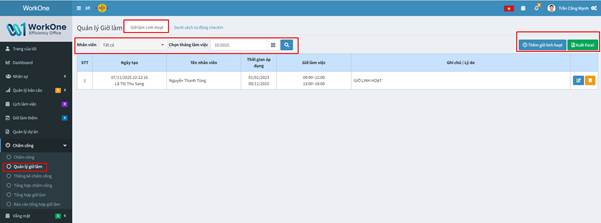
Màn hình Quản lý giờ làm – Giờ làm linh hoạt
1. Thanh công cụ và Bộ lọc
Tìm kiếm nhân viên: Nhập tên hoặc mã nhân viên để kiểm tra xem họ đang áp dụng khung giờ nào.
Chọn tháng làm việc: Chọn tháng muốn xem giờ làm linh hoạt
Nút Tìm kiếm (Kính lúp): Cập nhật danh sách sau khi chọn các bộ lọc.
2. Thao tác thiết lập mới
Để gán giờ làm linh hoạt cho nhân viên, nhấn nút Thêm thiết lập. Cửa sổ cấu hình sẽ xuất hiện:
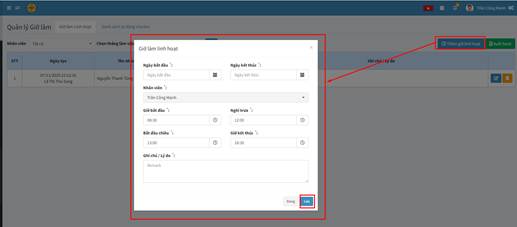
Cửa sổ Thêm giờ làm linh hoạt
Chọn nhân viên: Chọn đích danh một người hoặc tích chọn nhiều người cùng lúc nếu họ có chung lịch trình.
Chọn giờ làm: Lựa chọn các khung giờ đã được định nghĩa từ trước (Ví dụ: Ca hành chính, Ca sáng, Ca chiều).
Thời gian áp dụng: * Từ ngày: Ngày bắt đầu áp dụng khung giờ mới.
Đến ngày: Ngày kết thúc (Nếu làm cố định lâu dài, có thể để ngày kết thúc xa trong tương lai).
Ghi chú: Lưu lại lý do (Ví dụ: “Nhân viên thực tập”, “Hỗ trợ dự án trực đêm”).
3. Quản lý danh sách thiết lập
Bảng danh sách giúp kiểm soát các thay đổi:
Cột Nhân viên: Thông tin người được áp dụng.
Cột Giờ làm: Tên khung giờ linh hoạt đang thực hiện.
Cột Hiệu lực: Hiển thị rõ khoảng ngày bắt đầu và ngày kết thúc của thiết lập này.
Thao tác:
Sửa (Bút chì): Thay đổi khung giờ hoặc gia hạn thời gian làm linh hoạt.
Xóa (Dấu x): Gỡ bỏ thiết lập linh hoạt. Sau khi xóa, hệ thống sẽ tự động quay về tính công theo Giờ làm việc tiêu chuẩn của công ty.
4. Tác động của thiết lập đến hệ thống
Việc thiết lập này cực kỳ quan trọng vì nó sẽ làm thay đổi cách tính toán tại các màn hình khác:
Báo cáo tổng hợp nhân sự: Dữ liệu “Đi muộn/Về sớm” sẽ căn cứ vào khung giờ linh hoạt này để tính toán thay vì giờ hành chính thông thường.
Chấm công: Hệ thống sẽ hiểu đúng ca làm việc của nhân viên để ghi nhận công chuẩn xác.
Lưu ý: Trước khi thiết lập tại màn hình này, hãy đảm bảo đã tạo sẵn các khung giờ cần thiết tại màn hình Quản lý giờ làm.
II. Thiết lập danh sách tự động chấm công
HƯỚNG DẪN: THIẾT LẬP CHẤM CÔNG TỰ ĐỘNG CHO NHÂN VIÊN
Chức năng này cho phép quản lý thiết lập chấm công tự động cho từng cá nhân (hoặc nhóm nhân sự). (Những người được thiết lập sẽ không phải chấm công)
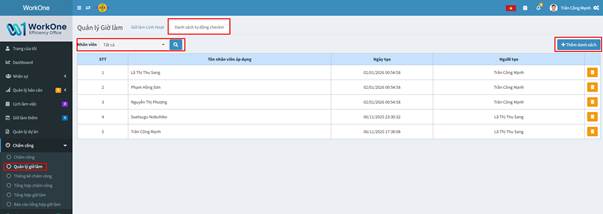
Màn hình Quản lý giờ làm – Danh sách tự động checkin
1. Tìm kiếm và Bộ lọc
Để quản lý danh sách các cá nhân được chấm công tự động:
- Nhân viên: Tìm kiếm nhân viên theo tên.
- Nút Tìm kiếm: Thực hiện tìm kiếm theo tên nhân viên.
2. Các chức năng thiết lập chính
- Thêm thiết lập: Nhấn nút này để tạo một bản ghi thiết lập giờ làm mới cho nhân viên.
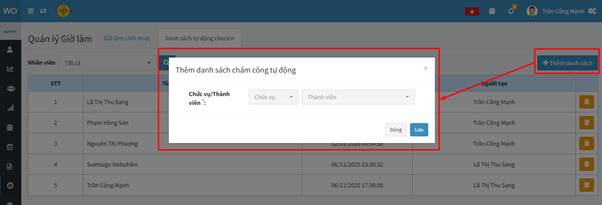
Cửa sổ Thêm danh sách
- Xóa thiết lập: Xoá nhân viên khỏi danh sách đã thiết lập chấm công tự động.
#WorkOne, #Văn Phòng số, #Doanh nghiệp số
🤝 Thông tin liên hệ:
CÔNG TY CP PHÁT TRIỂN GIẢI PHÁP SỐ ĐẠI VIỆT
📍 P1209, Trinity Tower Số 145 Hồ Mễ Trì, Đại Mỗ, Hà Nội
📞 (+8424)3.787.7526 | Zalo: 0979.33.88.11
📧 info@daviso.vn
Các sản phẩm dịch vụ công ty đang cung cấp: