
HƯỚNG DẪN SỬ DỤNG: BÁO CÁO TỔNG HỢP GIỜ LÀM
Màn hình Báo cáo tổng hợp giờ làm cung cấp cái nhìn tổng thể về tình hình thực hiện công việc, kỷ luật thời gian và biến động giờ làm của toàn bộ nhân sự trong một kỳ lương.
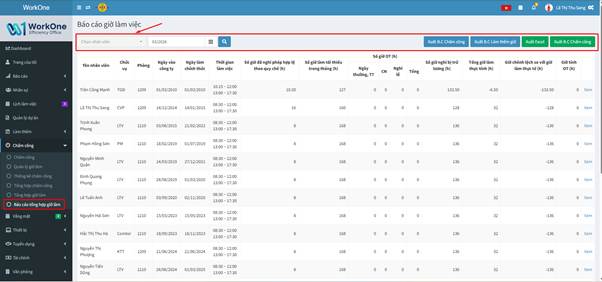
Màn hình báo cáo giờ làm việc
1. Công cụ lọc và Truy xuất dữ liệu (Thanh Header) Báo cáo tổng hợp giờ làm
Dòng trên cùng chứa các công cụ điều hướng:
- Chọn nhân viên: Để trống nếu muốn xem tất cả, hoặc chọn đích danh một người để kiểm tra.
- Tháng/Năm: Chọn kỳ báo cáo cần kết xuất dữ liệu (Ví dụ: 03/2026).
- Nút Tìm kiếm (Kính lúp): Làm mới bảng dữ liệu theo điều kiện lọc.
- Các tùy chọn Xuất báo cáo:
- Nhóm Xuất file CSV (Nút màu xanh dương)
- Sử dụng khi bạn cần dữ liệu thô để đẩy vào các phần mềm kế toán khác hoặc xử lý dữ liệu lớn (Big Data).
- Xuất B.C Chấm công: Kết xuất dữ liệu thô chi tiết lịch sử ra/vào (check-in/check-out) của toàn bộ nhân viên.
- Xuất B.C Làm thêm giờ: Báo cáo chi tiết các mốc thời gian OT, hệ số áp dụng và tình trạng phê duyệt theo định dạng CSV.
- Nhóm Xuất file Excel (Nút màu xanh lá)
- Đây là định dạng phổ biến nhất, dùng để đối soát trực tiếp, in ấn báo cáo hoặc trình ký.
- Xuất Excel: Hệ thống sẽ tải về tệp bảng tính chứa toàn bộ các cột đang hiển thị trên màn hình (Tên, Chức vụ, Ngày vào làm, Tổng giờ thực tính, Giờ chênh lệch…). Đây là căn cứ quan trọng nhất để chốt bảng lương.
- Xuất B.C Chấm công (Excel): Khác với bản CSV, bản Excel này đã được định dạng sẵn (kẻ bảng, tiêu đề) để quản lý có thể xem và đọc dữ liệu ngay lập tức.
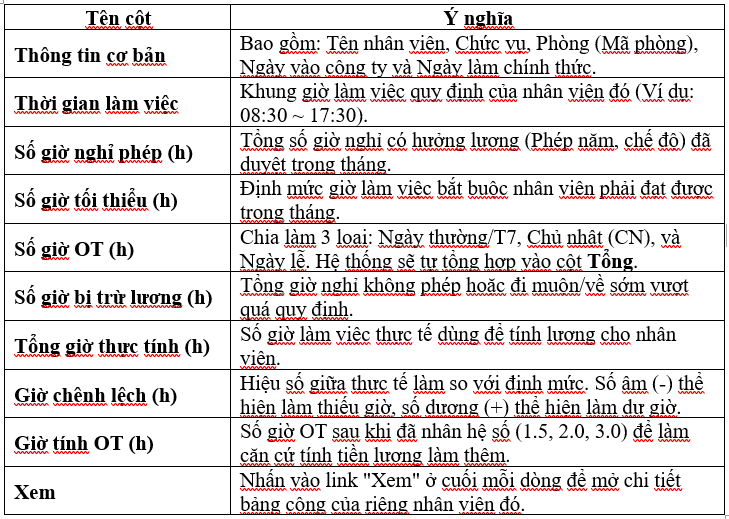
2. Giải thích các cột dữ liệu chính Báo cáo tổng hợp giờ làm
Bảng dữ liệu được thiết kế theo hàng ngang, mỗi dòng tương ứng với một nhân viên:
3. Các bước vận hành dành cho Quản lý/HR tại chức năng Báo cáo tổng hợp giờ làm
Bước 1: Kiểm soát định mức (GLTT)
Kiểm tra cột Số giờ tối thiểu trong tháng để đảm bảo hệ thống đã thiết lập đúng số ngày công chuẩn cho từng bộ phận (đặc biệt khi có nhân viên mới hoặc nhân viên thay đổi ca làm việc).
Bước 2: Đối soát chênh lệch
Tập trung vào cột Giờ chênh lệch so với thực tế.
- Nếu nhân viên có số âm lớn: Kiểm tra ngay đơn từ nghỉ phép hoặc dữ liệu chấm công đầu vào.
- Nếu nhân viên có số dương: Đối soát với danh sách đăng ký OT để đảm bảo việc làm thêm giờ là hợp lệ.
Bước 3: Phê duyệt và Kết xuất
Sau khi rà soát dữ liệu trên màn hình, sử dụng các nút Xuất báo cáo để lấy dữ liệu làm file đính kèm cho bảng tính lương cuối tháng.
Lưu ý:
Các nút Xuất file CSV (màu xanh dương) thường phù hợp để lưu trữ dữ liệu bền vững hoặc nhập (import) vào hệ thống khác.
Các nút Xuất file Excel (màu xanh lá) là định dạng tối ưu nhất cho việc in ấn báo cáo giấy hoặc gửi email nội bộ.
#WorkOne, #Văn Phòng số, #Doanh nghiệp số, #Chức năng Báo cáo tổng hợp giờ làm, #Báo cáo tổng hợp giờ làm
🤝 Thông tin liên hệ:
CÔNG TY CP PHÁT TRIỂN GIẢI PHÁP SỐ ĐẠI VIỆT
📍 P1209, Trinity Tower Số 145 Hồ Mễ Trì, Đại Mỗ, Hà Nội
📞 (+8424)3.787.7526 | Zalo: 0979.33.88.11
📧 info@daviso.vn
Các sản phẩm dịch vụ công ty đang cung cấp: