
HƯỚNG DẪN SỬ DỤNG: MÀN HÌNH BÁO CÁO CHỜ DUYỆT
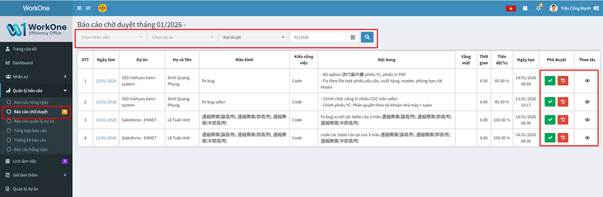
Màn hình Báo cáo chờ duyệt dành cho cấp Quản lý hoặc Trưởng dự án để kiểm tra, đánh giá và phê duyệt các báo cáo công việc hàng ngày từ nhân viên cấp dưới.
1. Công cụ lọc và tìm kiếm
Để xử lý báo cáo một cách nhanh chóng, người quản lý có thể sử dụng các bộ lọc ở phía trên:
- Chọn nhân viên: Lọc các báo cáo của một nhân viên cụ thể.
- Chọn dự án: Xem danh sách báo cáo theo từng dự án mà bạn quản lý.
- Trạng thái phê duyệt: Chọn lọc theo các trạng thái như “Đợi duyệt”, hoặc “Cần sửa lại”.
- Thời gian: Chọn tháng/năm cần kiểm tra báo cáo.
- Nút Tìm kiếm (Kính lúp): Nhấn để thực hiện truy xuất danh sách báo cáo theo các tiêu chí đã chọn.
2. Thông tin chi tiết trong danh sách
Mỗi dòng trong bảng đại diện cho một tác vụ công việc của nhân viên, bao gồm:
- Ngày làm & Dự án: Thời gian thực hiện và dự án tương ứng.
- Họ và Tên: Tên nhân viên gửi báo cáo.
- Nội dung & Kiểu công việc: Chi tiết công việc đã thực hiện (Ví dụ: Code, Fix bug…).
- Vắng mặt: Ghi nhận nếu nhân viên có xin nghỉ hoặc vắng mặt trong ngày.
- Thời gian & Tiến độ (%): Tổng số giờ làm việc cho tác vụ và mức độ hoàn thành công việc.
3. Thao tác Phê duyệt
Tại cột Phê duyệt và Thao tác, người quản lý thực hiện các lệnh sau:
- Nút Duyệt (Biểu tượng tích xanh): Nhấn để xác nhận báo cáo của nhân viên là hợp lệ và hoàn thành.
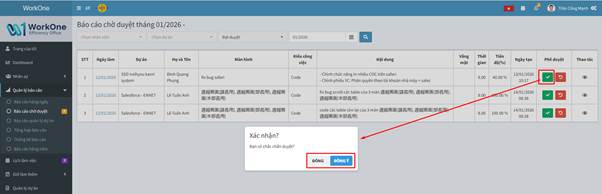
- Nút Trả lại (Biểu tượng mũi tên xoay màu cam): Nhấn trong trường hợp báo cáo chưa rõ ràng hoặc cần nhân viên bổ sung, sửa chữa lại nội dung.
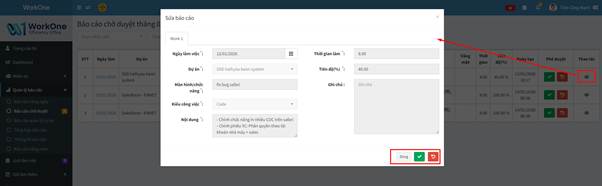
- Biểu tượng Xem chi tiết (Con mắt): Nhấn để xem toàn bộ nội dung báo cáo đầy đủ trong cửa sổ pop-up trước khi đưa ra quyết định duyệt.
# báo cáo chờ duyệt
# chờ duyệt # chờ duyệt # chờ duyệt # chờ duyệt # chờ duyệt
🤝 Thông tin liên hệ:
CÔNG TY CP PHÁT TRIỂN GIẢI PHÁP SỐ ĐẠI VIỆT
📍 P1209, Trinity Tower Số 145 Hồ Mễ Trì, Đại Mỗ, Hà Nội
📞 (+8424)3.787.7526 | Zalo: 0979.33.88.11
📧 info@daviso.vn
Các sản phẩm dịch vụ công ty đang cung cấp: