
Chức năng Tổng hợp báo cáo giúp người quản lý có cái nhìn tổng quan về khối lượng công việc, số lượng báo cáo và phân bổ thời gian của nhân viên theo từng dự án cụ thể trong một khoảng thời gian nhất định.
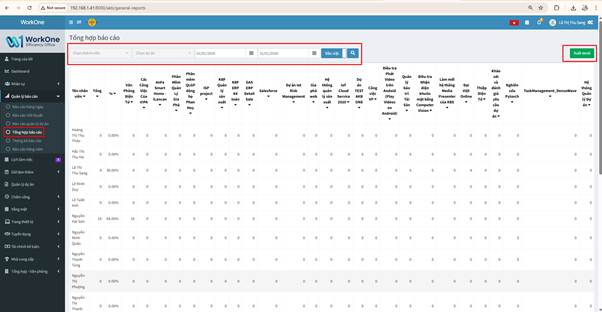
Màn hình Tổng hợp báo cáo
1. Cách truy cập
Tại thanh menu bên trái, Tìm đến mục Quản lý báo cáo chọn Tổng hợp báo cáo (Dòng được khoanh đỏ trên menu).
2. Các công cụ lọc dữ liệu (Bộ lọc)
Để xem dữ liệu chính xác, cần sử dụng thanh công cụ lọc ở phía trên cùng của bảng:
- Chọn thành viên: Cho phép lọc báo cáo theo một nhân viên cụ thể hoặc để trống để xem tất cả.
- Chọn dự án: Lọc dữ liệu theo một dự án nhất định.
- Khoảng thời gian (Từ ngày – Đến ngày): Nhập hoặc chọn ngày bắt đầu và ngày kết thúc để thống kê dữ liệu (Ví dụ trong ảnh: 01/01/2026 – 31/01/2026).
- Nút Tìm kiếm (Biểu tượng kính lúp): Sau khi thiết lập các điều kiện lọc, nhấn nút này để hệ thống cập nhật dữ liệu xuống bảng bên dưới.
- Nút Đầu việc/ Dự án:
3. Xuất dữ liệu báo cáo
Cần lưu trữ dữ liệu hoặc thực hiện các tính toán nâng cao bên ngoài hệ thống:
- Kiểm tra lại dữ liệu trên màn hình sau khi đã lọc.
- Nhấn vào nút Xuất excel (Màu xanh lá cây ở góc trên bên phải).
- Hệ thống sẽ tự động tải xuống một tệp Excel chứa nội dung.
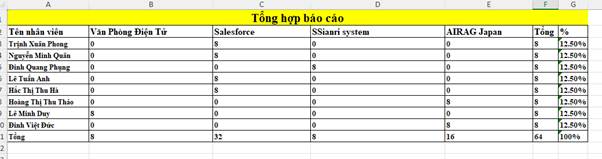
Bảng excel tải xuống
🤝 Thông tin liên hệ:
CÔNG TY CP PHÁT TRIỂN GIẢI PHÁP SỐ ĐẠI VIỆT
📍 P1209, Trinity Tower Số 145 Hồ Mễ Trì, Đại Mỗ, Hà Nội
📞 (+8424)3.787.7526 | Zalo: 0979.33.88.11
📧 info@daviso.vn
Các sản phẩm dịch vụ công ty đang cung cấp: